
Kort oppsummert: Hva er SAF-T?
SAF-T (Standard Audit File for Tax) er et regnskapsformat utviklet av Skatteetaten. Det gjør det enklere å eksportere og dele regnskapsdata på en standardisert måte – for eksempel til revisjon, kontroll eller import i Accountflow.
💡 Alle regnskapspliktige virksomheter må kunne generere SAF-T-filer ved forespørsel fra Skatteetaten.
Steg-for-steg: Bruke SAF-T-import
1. Opprett nytt selskap
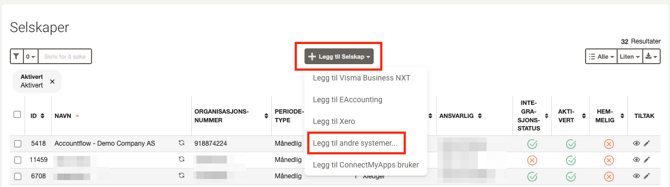
- Gå til Selskap under Oppsett & Admin i menyen til venstre.
- Klikk Legg til selskap og velg "Legg til andre systemer..."
2. Fyll ut informasjon
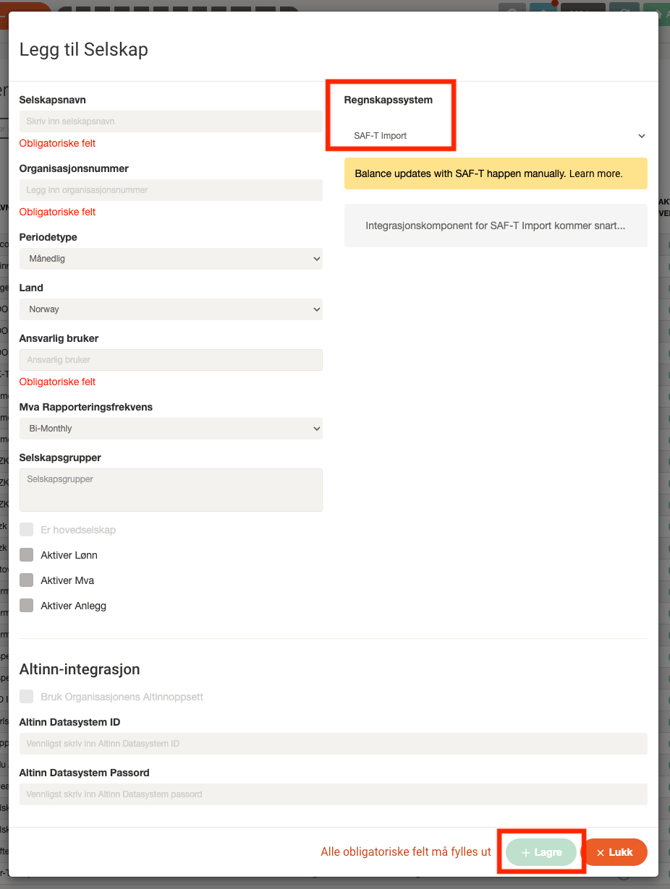
- Fyll ut alle obligatoriske felter og velg SAF-T import som regnskapssystem.
- Avslutt med Lagre.
3. Gå til SAF-T-portalen
- Når selskapet er opprettet, går du til import.accountflow.com for å laste opp SAF-T-filen.
- Logg inn med Accountflow-brukeren din.
4. Velg riktig fil
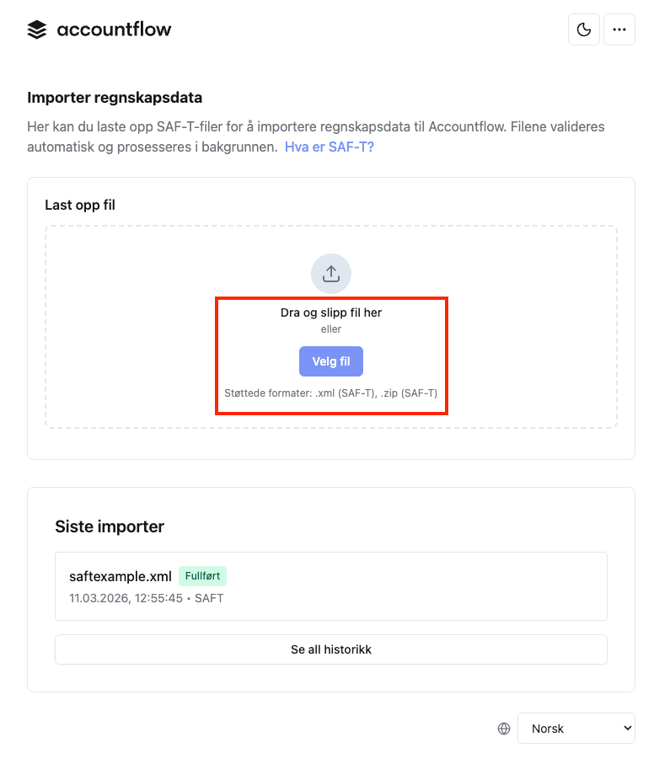
- Klikk Velg fil eller dra og slipp filen i opplastingsfeltet.
- Hvis du skal laste opp flere filer, kan du pakke dem som en ZIP-fil for raskere opplasting.
💡 Regnskapsdataen kobles automatisk til riktig selskap basert på organisasjonsnummeret i SAF-T-filen.
5. Last opp filen
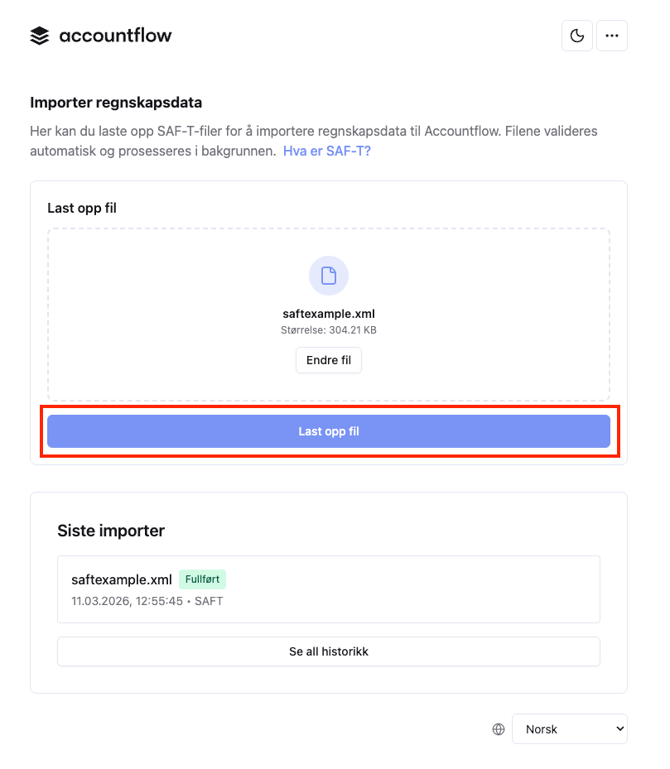
- Klikk Last opp fil.
- Systemet behandler filen automatisk, og du kan følge fremdriften direkte i portalen mens importen pågår.
5. Sjekk status på import
- Når importen er ferdig, får du en status på om importen var vellykket eller om det oppstod feil.
- Hvis noe feiler, vil du få opp en feilmelding med detaljer om hva som gikk galt.
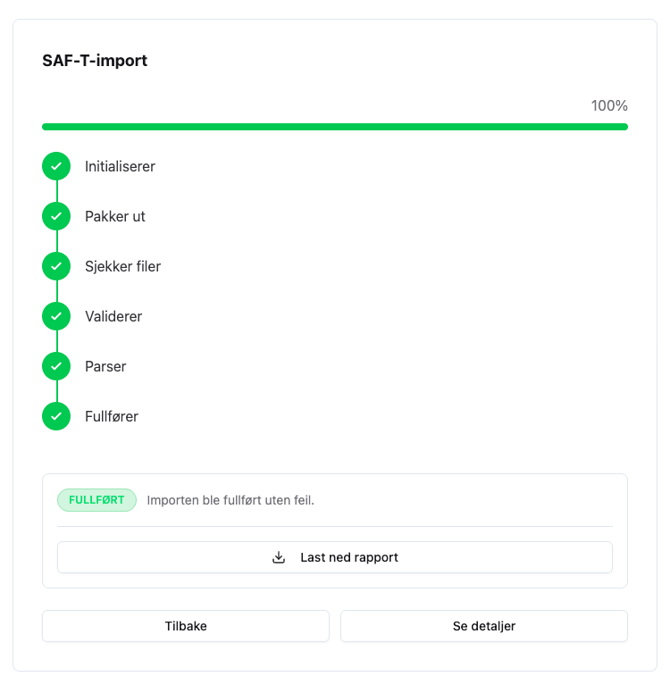
6. Åpne importdetaljer eller last ned rapport
- Klikk Se detaljer for å se detaljert informasjon om den aktuelle importen.
- Her ser du blant annet filnavn, tidspunkt, varighet, eventuelle feil og advarsler.
- Du kan også laste ned detaljene som en PDF-rapport ved å klikke Last ned rapport.
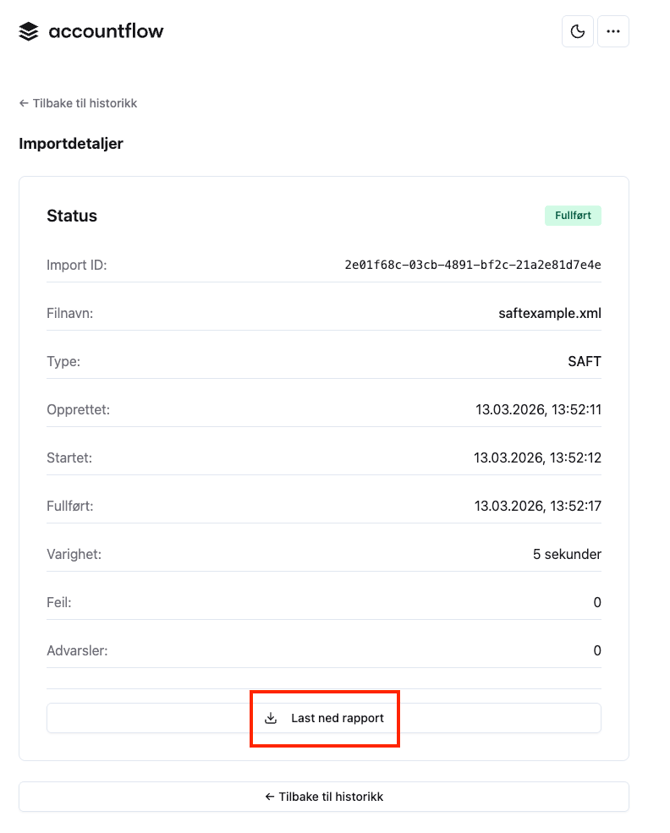
7. Se tidligere importer i historikken
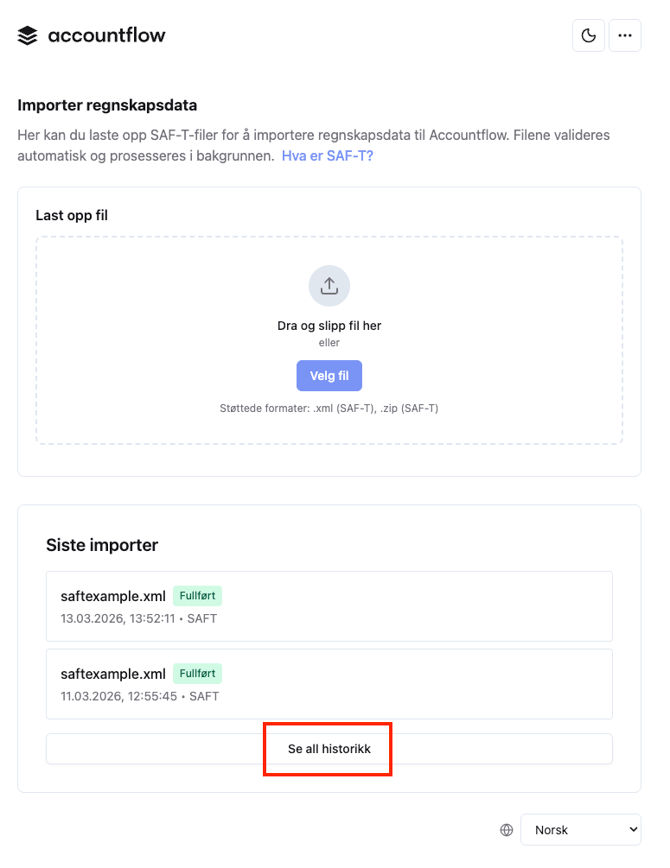
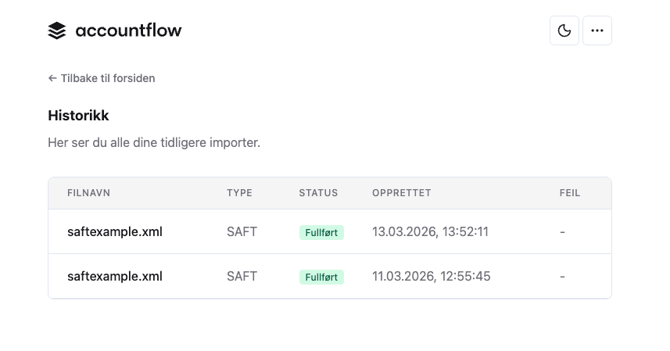
- Klikk Se all historikk for å åpne en oversikt over tidligere importer.
- I historikken kan du se status for hver import og åpne detaljene for hver enkelt.
Hvilke perioder skal SAF-T-filen inneholde?
Du trenger ikke alltid eksportere fra periode 1. Hvis inngående balanse og de første periodene av året allerede er importert, kan du for eksempel importere bare periodene 7–12.
- Første import: Vi anbefaler et komplett uttrekk fra starten av regnskapsåret, med inngående balanse.
- Senere importer: Uttrekket må inneholde alle transaksjonene for periodene du oppdaterer – ikke bare nye eller endrede transaksjoner.
- Importen erstatter dataene i periodene som er med i filen. Perioder som ikke er med i filen, beholdes.
- Hvis eldre perioder er endret i regnskapssystemet, må disse periodene også være med i neste uttrekk.